从快速上手到高级配置,这份教程带你完整掌握雹的安装、配置与自动化用法。
从 下载页面 选择渠道下载雹并安装。支持安卓 6.0及以上系统。
打开雹,进入「设置」页面选择工作模式。推荐:安卓 11+或Root设备选Shizuku;无Root老设备可选设备所有者或Dhizuku。
进入「应用」界面,可看到所有可冻结的应用列表。点击需要冻结的应用,勾选后添加到首页冻结列表(支持多选)。
返回首页,点击右下角的「冻结」按钮,点击确定即完成冻结。
需要恢复时,在首页点击「解冻」按钮即可恢复正常使用,应用数据完好保留。
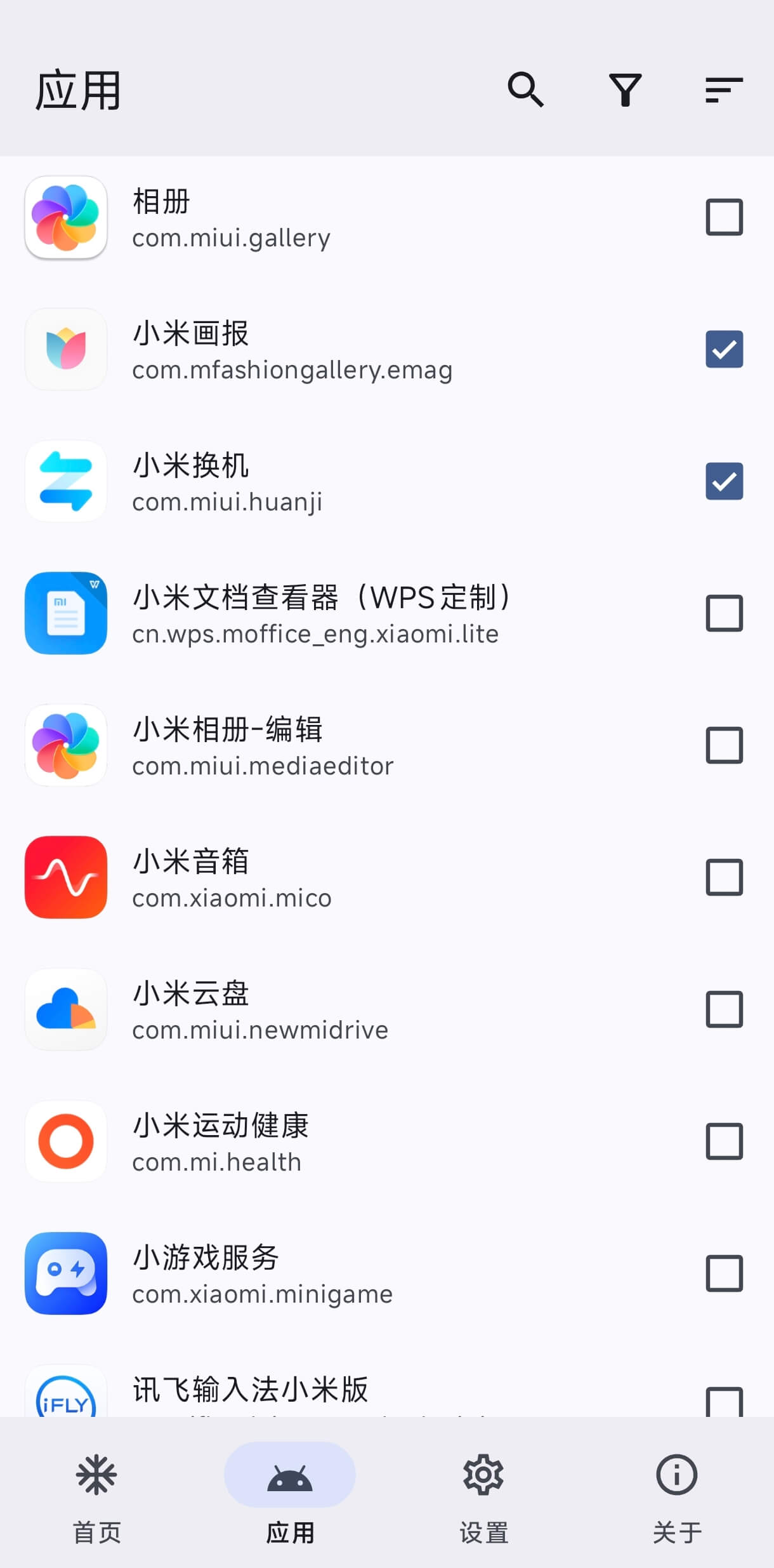
雹APP主界面,勾选应用后即可一键冻结
Shizuku是最推荐的工作模式。使用前提:设备已Root,或安卓 11+支持无线调试。
从 网盘 或应用商店安装Shizuku应用。
手机开启「开发者选项」中的「无线调试」,在Shizuku中通过配对码完成配对并启动服务。
已Root设备直接在Shizuku中授予root权限,即可一键启动服务。
打开雹,进入「设置」页面,选择工作模式为Shizuku。
按提示授权雹连接Shizuku服务,成功后即可开始冻结应用。
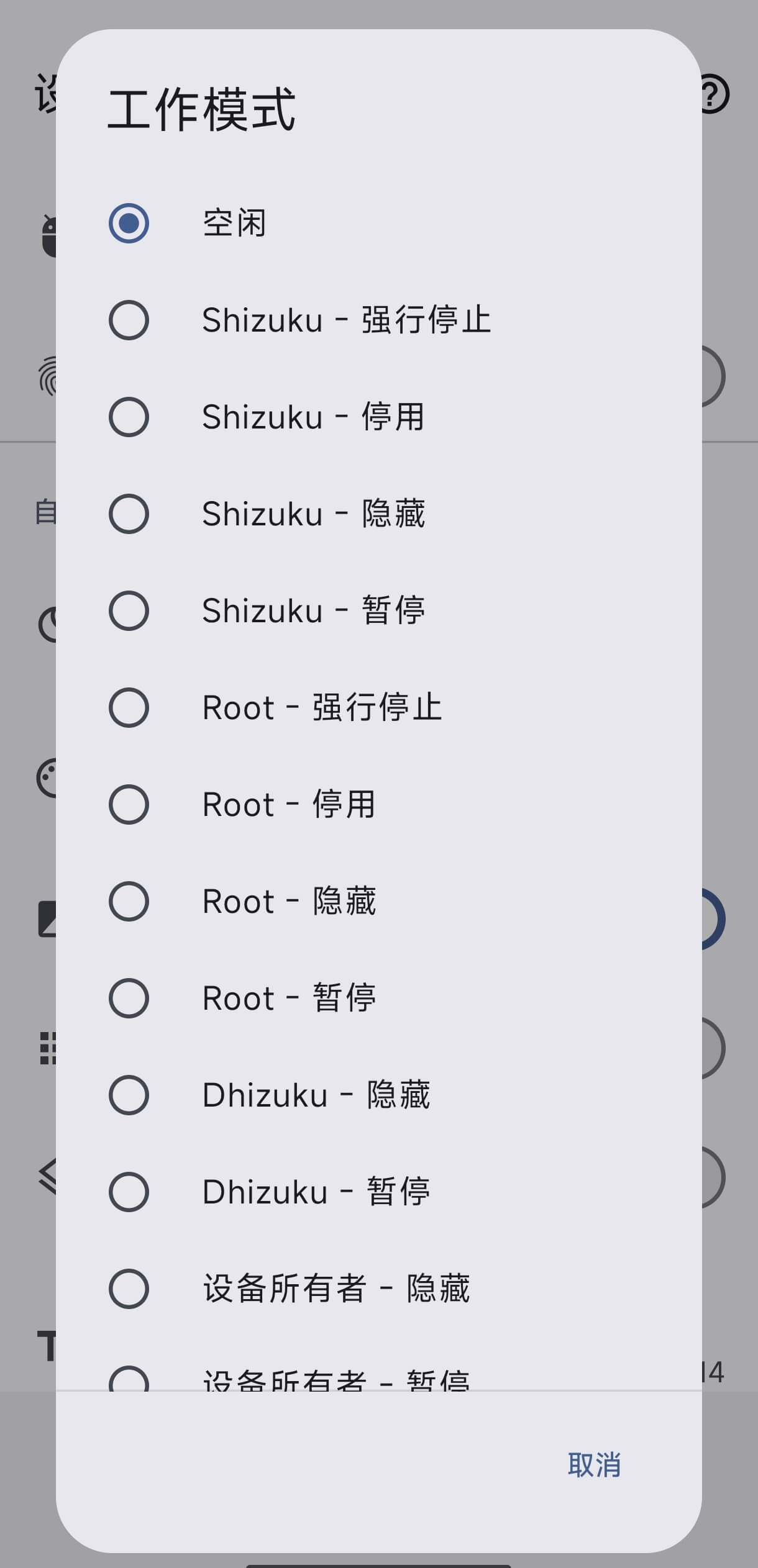
Shizuku启动服务后,在雹中选择Shizuku工作模式
无Root且不支持无线调试的设备,可选择设备所有者模式。需要电脑安装Android SDK Platform-Tools(包含adb工具)。
在手机「设置」中连续点击版本号开启开发者选项,然后打开「USB调试」。
用数据线连接手机与电脑,允许USB调试授权。
在电脑命令行中执行以下命令,将雹设置为设备所有者:
adb shell dpm set-device-owner com.aistra.hail/.receiver.DeviceAdminReceiver成功时输出:
Success: Device owner set to package com.aistra.hail.
Active admin set to component {com.aistra.hail/com.aistra.hail.receiver.DeviceAdminReceiver}在雹「设置」中选择 设备所有者 工作模式,即可开始冻结应用。
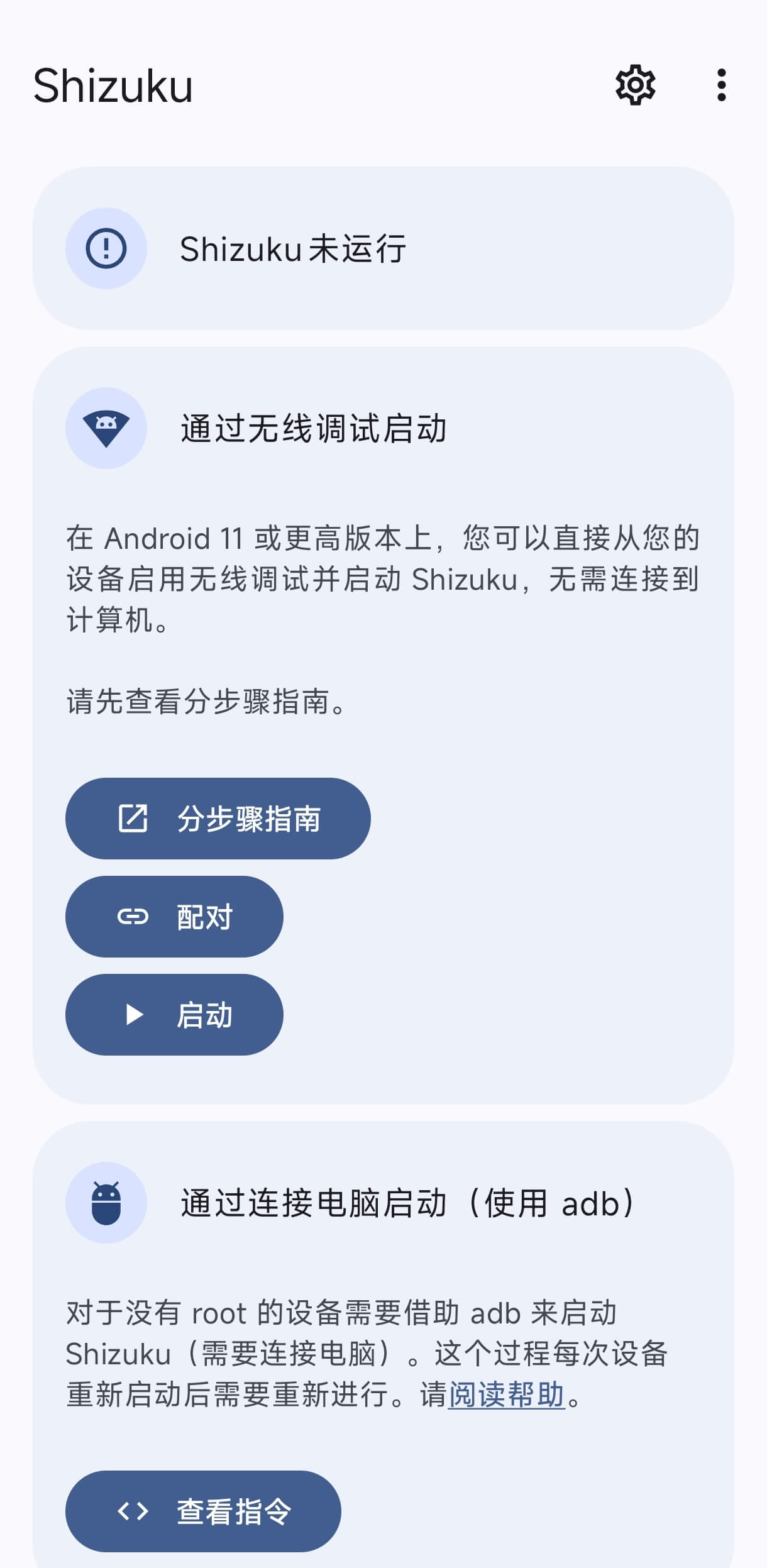
通过adb命令将雹设置为设备所有者,即可开始冻结
打开雹,在首页点击「解冻」按钮,应用即刻恢复正常。
将com.package.name替换为目标应用的包名:
adb shell pm enable com.package.nameadb shell su -c pm unhide com.package.nameadb shell pm unsuspend com.package.name访问 /data/system/users/0/package-restrictions.xml(存储应用限制信息),可修改、重命名或删除:
enabled值从2(DISABLED)或3(DISABLED_USER)改为1(ENABLED)hidden从true改为falsesuspended从true改为false该模式需配置privapp-permissions许可名单,并将雹作为特权系统应用安装,推荐在构建ROM时通过安卓.bp导入。需以下四项权限:
<permissions>
    <privapp-permissions package="com.aistra.hail">
        <permission name="安卓.permission.PACKAGE_USAGE_STATS"/>
        <permission name="安卓.permission.FORCE_STOP_PACKAGES"/>
        <permission name="安卓.permission.CHANGE_COMPONENT_ENABLED_STATE"/>
        <permission name="安卓.permission.MANAGE_APP_OPS_MODES"/>
    </privapp-permissions>
</permissions>雹支持通过adb shell与URL Schema远程控制,可配合Tasker、MacroDroid等自动化工具打造场景化方案。
adb shell am start -a action -e key value| Action | 功能 | 参数 |
|---|---|---|
...action.LAUNCH / UNFREEZE | 解冻(并启动)应用 | package |
...action.FREEZE | 冻结目标应用(需在首页) | package |
...action.FREEZE_TAG | 按标签冻结非白名单应用 | tag |
...action.UNFREEZE_TAG | 按标签解冻应用 | tag |
...action.FREEZE_ALL | 冻结首页全部应用 | 无 |
...action.UNFREEZE_ALL | 解冻首页全部应用 | 无 |
...action.FREEZE_NON_WHITELISTED | 冻结首页全部非白名单应用 | 无 |
...action.FREEZE_AUTO | 自动冻结首页应用 | 无 |
...action.LOCK | 锁定屏幕 | 无 |
...action.LOCK_FREEZE | 冻结首页全部应用并锁屏 | 无 |
完整action前缀为com.aistra.hail.action.。v1.10.0起支持通过Uri执行API操作。
| Schema | 功能 |
|---|---|
hail://launch?package=xxx | 解冻并启动 |
hail://freeze?package=xxx | 冻结指定应用 |
hail://unfreeze?package=xxx | 解冻指定应用 |
hail://freeze_tag?tag=xxx | 按标签冻结 |
hail://unfreeze_tag?tag=xxx | 按标签解冻 |
hail://freeze_all | 冻结全部 |
hail://unfreeze_all | 解冻全部 |
hail://freeze_non_whitelisted | 冻结非白名单应用 |
hail://freeze_auto | 自动冻结 |
hail://lock | 锁屏 |
hail://lock_freeze | 冻结并锁屏 |
hail://lock_freeze实现"离开即冻结并锁屏",用hail://freeze_non_whitelisted保护白名单应用。